IPTV Installation auf Fire TV, Smart TV und Android – so geht sie richtig. Die Einrichtung von IPTV auf Fire TV, Smart TV und Android ist wirklich einfach, wenn du die zwei Grundbausteine verstehst: eine Player-App (die Software, die die Sender anzeigt) und deine Playlist-Zugangsdaten (M3U-Link oder Xtream-Codes-Login). Diese Anleitung deckt jedes wichtige Gerät im Detail ab – plus die Troubleshooting-Schritte und Bandbreiten-Grundlagen, die die meisten Tutorials auslassen.
Bevor du startest: Was du wirklich brauchst
M3U vs. Xtream Codes
Dein Anbieter gibt dir einen von zwei Zugangsdaten-Typen: eine M3U-URL (direkter Playlist-Link) oder Xtream Codes (Benutzername/Passwort/Server-URL, inklusive automatischem EPG). Falls du noch keine Zugangsdaten hast, hol sie dir zuerst über den kostenlosen IPTV-Test.
Internetanforderungen prüfen
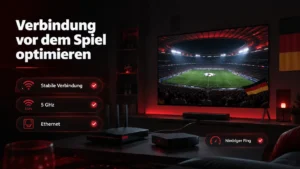
Bevor du irgendetwas installierst, teste deine Internetgeschwindigkeit (z. B. über speedtest.net). Für HD-Streaming brauchst du mindestens 15-25 Mbit/s stabil, für 4K entsprechend mehr – eine Kabelverbindung zum Streaming-Gerät liefert dabei deutlich zuverlässigere Ergebnisse als WLAN.
IPTV Installation auf Fire TV Stick / Fire TV
- Gehe im Fire TV Startbildschirm zu Einstellungen > Mein Fire TV > Entwickleroptionen und aktiviere „Apps aus unbekannten Quellen“.
- Suche und installiere die Downloader-App aus dem Amazon App Store (kostenlos).
- Öffne Downloader und gib die IPTV-Player-APK-URL ein, die dir dein Anbieter genannt hat (gängige Wahl: IPTV Smarters Pro, TiviMate).
- Lade herunter und tippe auf Installieren, wenn du dazu aufgefordert wirst. Eine Sicherheitswarnung ist bei Sideloading normal.
- Öffne die App und gib deine M3U-URL oder Xtream-Codes-Zugangsdaten exakt wie erhalten ein.
- Warte, bis die Senderliste geladen ist (kann beim ersten Mal 30-90 Sekunden dauern).
Häufiges Fire-TV-Problem: Falls Downloader die APK nicht installieren kann, prüfe den freien Speicherplatz (Einstellungen > Mein Fire TV > Info > Speicher).
Installation auf Samsung Smart TV (Tizen)
Samsungs Tizen-OS schränkt Sideloading stärker ein als Android – schau zuerst im Samsung App Store nach einem kompatiblen IPTV-Player. Ist keiner verfügbar, nutze eine Companion-/Bildschirmspiegelungs-App vom Handy, oder schließe stattdessen ein externes Streaming-Gerät (Fire TV Stick, Android-TV-Box) an den HDMI-Port an – das ist langfristig die zuverlässigere Lösung für Samsung-TVs.
Installation auf LG Smart TV (webOS)
Prüfe den LG Content Store auf einen verfügbaren IPTV-Player. Wie bei Samsung ist Sideloading bei webOS eingeschränkt – eine externe Android-TV-Box oder ein Fire TV Stick am HDMI-Port ist meist der einfachere Weg.
Installation auf Android TV / Google TV
- Öffne den Google Play Store direkt auf dem Fernseher.
- Suche und installiere IPTV Smarters Pro oder TiviMate.
- Starte die App, wähle „Playlist hinzufügen“ oder „Xtream Codes Login“ und gib deine Zugangsdaten ein.
- Gib der App beim ersten Start 1-2 Minuten, um die vollständigen EPG-Daten zu laden.
Installation auf Android-Smartphone oder Tablet
- Lade eine IPTV-Player-App aus dem Google Play Store herunter.
- Öffne die App und wähle „Playlist hinzufügen“.
- Gib deine M3U-URL oder Xtream-Zugangsdaten ein.
- Speichern – die App merkt sich deine Zugangsdaten für zukünftige Starts.
Installation auf PC oder Mac über VLC
- Lade den VLC Media Player herunter und installiere ihn (kostenlos, Open Source).
- Öffne VLC, gehe zu Medien > Netzwerkstream öffnen.
- Füge deine M3U-Playlist-URL direkt in das Netzwerk-URL-Feld ein.
- Klicke auf Wiedergabe – VLC lädt die vollständige Senderliste, allerdings ohne grafischen EPG.
Troubleshooting: Die Probleme, die Tutorials nicht abdecken
| Symptom | Wahrscheinliche Ursache & Lösung |
|---|---|
| Ruckler nur bei bestimmten Sendern | Der Quellserver dieses Senders ist überlastet – später erneut versuchen oder dem Support melden |
| Schwarzes Bild, Ton läuft normal | Oft ein Codec-Problem – andere Player-App testen |
| EPG lädt nicht | Playlist in den App-Einstellungen erzwungen aktualisieren |
| App stürzt beim Start ab | App-Cache/Daten löschen und Zugangsdaten neu eingeben |
| Ton nicht synchron zum Bild | App neu starten oder Puffergröße-Einstellung erhöhen |
Checkliste vor der Installation
- ✓ Internetgeschwindigkeit getestet (mindestens 15-25 Mbit/s)
- ✓ M3U-URL oder Xtream-Zugangsdaten bereit
- ✓ Zielgerät identifiziert (Fire TV, Smart TV, Android, PC)
- ✓ Bei Fire TV: Downloader-App installiert
- ✓ Ausreichend Speicherplatz auf dem Gerät geprüft
- ✓ Ethernet-Kabel bereit, falls WLAN instabil ist
Häufig gestellte Fragen
Welche Player-App ist am besten?
TiviMate gilt allgemein als die ausgereifteste für Android/Fire TV, während IPTV Smarters Pro einfacher ist und auf mehr Plattformen läuft, inklusive iOS.
Muss ich die App neu installieren, wenn ich das Gerät wechsle?
Ja, aber deine Zugangsdaten bleiben gleich – gib einfach deine M3U-URL oder Xtream-Login auf dem neuen Gerät erneut ein.
Kann ich dasselbe Abo auf mehreren Geräten gleichzeitig nutzen?
Hängt vom Limit gleichzeitiger Verbindungen deines Tarifs ab – vor Nutzung mit dem Anbieter prüfen.
Warum dauert das erste Laden der Senderliste so lange?
Die App lädt und cached die vollständigen EPG- und Sender-Metadaten herunter – das ist normal und passiert nur bei der Ersteinrichtung.
Funktioniert IPTV auch über mobile Daten statt WLAN?
Ja, technisch möglich, aber bei begrenztem Datenvolumen und für HD/4K-Streaming meist unpraktisch.
Was mache ich, wenn keine der genannten Apps auf meinem Gerät verfügbar ist?
Ein externer Fire TV Stick oder eine Android-TV-Box am HDMI-Port ist die zuverlässigste Lösung für ältere oder eingeschränkte Smart TVs.
Weiterführende Ressourcen
Die komplette Senderübersicht findest du in der Senderliste, weitere Tipps im IPTV-Ratgeber, und einen direkten Vergleich zu klassischem Fernsehen im Artikel IPTV vs Kabel-TV.
Das könnte dich auch interessieren
- Was ist IPTV? Einfach erklärt
- IPTV Test Deutschland: Anbieter im Vergleich
- Alle IPTV Ratgeber im Überblick
- Komplette Senderliste ansehen
Häufige Fragen
Brauche ich eine spezielle App für IPTV auf Fire TV?
Ja, in der Regel wird eine IPTV-Player-App wie eine M3U-fähige App aus dem Amazon Appstore oder per Sideload installiert, die dann mit den Zugangsdaten des Anbieters verbunden wird.
Funktioniert IPTV auch ohne Smart TV, nur mit Smartphone?
Ja, IPTV lässt sich über passende Apps auch auf Android- und iOS-Smartphones sowie Tablets nutzen, unabhängig vom Fernseher.
Muss ich beim Wechsel des Geräts die Einrichtung neu machen?
Ja, die IPTV-App muss auf jedem neuen Gerät separat installiert und mit den Zugangsdaten (meist per M3U-Link oder Login) neu eingerichtet werden.
Was tun, wenn die App auf Android TV nicht startet?
Meist hilft ein Neustart des Geräts, das Prüfen der Internetverbindung oder eine erneute Installation der App. Bei anhaltenden Problemen sollte der Support des IPTV-Anbieters kontaktiert werden.